

AppZapper — деинсталлятор для macOS, который решает одну конкретную задачу: удаляет приложение вместе с файлами, которые остаются в системе после обычного перемещения .app в Trash. Программа не пытается заменить системные настройки macOS, не работает как универсальный очиститель диска и не превращает удаление приложений в набор сложных режимов. Её основной сценарий построен вокруг короткой цепочки: перетащить приложение в окно, проверить список найденных элементов, нажать Zap!.
В macOS многие программы устанавливаются простым переносом в папку Applications, но при работе создают дополнительные данные в Application Support, Preferences, Caches, иногда в системных и пользовательских библиотечных каталогах. AppZapper показывает связанные файлы перед удалением, поэтому пользователь видит не только само приложение, но и его настройки, кеши, служебные папки и другие найденные элементы. Такой подход важен для тех, кто часто пробует программы, удаляет старые утилиты, освобождает место на диске или хочет убрать остаточные файлы macOS после деинсталляции.
AppZapper лучше рассматривать именно как Mac uninstaller, а не как программу для общей оптимизации системы. Она не чистит всё подряд, не обещает ускорение компьютера и не заменяет штатные средства удаления там, где у конкретного приложения есть собственный uninstaller. Сильная сторона AppZapper — понятный ручной контроль: перед удалением пользователь видит список Items Related to…, размеры файлов, чекбоксы выбора и кнопку Zap!.
Что делает AppZapper
AppZapper удаляет приложения macOS вместе с связанными файлами. В базовом сценарии пользователь переносит одно или несколько приложений в окно Drag Apps Here, после чего программа формирует список элементов, относящихся к удаляемой программе. В этом списке отображается само приложение, preference files, cache files, Application Support и другие найденные файлы. Удаление не происходит автоматически: перед нажатием Zap! можно снять галочки с элементов, которые требуется оставить.
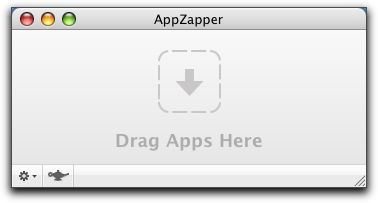
Главное окно AppZapper специально сделано минималистичным: большая центральная зона Drag Apps Here сообщает, что программа ждёт перетаскивания приложения. Такой интерфейс хорошо подходит для разового удаления: не нужно искать программу в длинном списке, открывать несколько вкладок или вручную переходить по папкам ~/Library.
Рабочая логика AppZapper строится вокруг трёх действий:
выбрать приложение, которое нужно удалить;
перетащить его в окно AppZapper;
проверить найденные связанные файлы и нажать Zap!.
Этот процесс отличается от обычного удаления через Finder. Когда пользователь переносит приложение в Trash напрямую, macOS удаляет основной .app-пакет, но связанные настройки и кеши могут остаться в библиотечных папках. AppZapper дополняет этот сценарий поиском элементов, которые были созданы приложением или связаны с ним по имени, идентификатору, папке поддержки и настройкам.
Краткие характеристики AppZapper
| Параметр | Значение |
|---|---|
| Название | AppZapper |
| Назначение | удаление приложений macOS вместе со связанными файлами |
| Платформа | macOS / OS X |
| Тип программы | деинсталлятор приложений |
| Интерфейс | English |
| Лицензия | Shareware |
| Модель оплаты | One-Time Purchase |
| Основной сценарий | drag-and-drop удаление через окно AppZapper |
| Основные разделы | Drag Apps Here, Hit List, My Apps |
| Кнопки удаления | Zap!, Cancel |
| Системные требования в карточке MacUpdate | OS X 10.9 or later, Intel 64 |
| Размер установочного файла в карточке MacUpdate | 958 KB |
| Цена лицензий | AppZapper Single $19.95, AppZapper Family $34.95, AppZapper Agency $97.00 |
Цены AppZapper оформлены как разовая покупка: Single стоит $19.95, Family — $34.95, Agency — $97.00. Лицензии не являются подпиской. В карточке MacUpdate программа указана как shareware, с English-интерфейсом, One-Time Purchase, размером 958 KB, архитектурой Intel 64 и требованием OS X 10.9 or later.
Интерфейс AppZapper
Интерфейс AppZapper состоит из нескольких рабочих зон, каждая из которых привязана к конкретной задаче. Главное окно отвечает за drag-and-drop удаление, Hit List показывает установленные приложения в виде визуального списка, My Apps хранит регистрационную информацию для купленных программ. Такая структура не перегружает пользователя: AppZapper не требует проходить мастер деинсталляции и не прячет основную функцию в сложном меню.
Главное окно Drag Apps Here
Окно Drag Apps Here — центральный элемент AppZapper. Пользователь открывает программу и переносит в это окно приложение из Finder, Dock, папки Applications или другого места, где хранится .app. После перетаскивания AppZapper переходит от пустого окна к списку связанных элементов.
В окне результатов отображаются:
название удаляемого приложения;
количество найденных связанных файлов;
общий объём найденных элементов;
чекбоксы напротив каждого файла;
тип элемента: app, app support, pref, cache и другие;
путь или часть пути к файлу;
размер каждого элемента;
кнопки Cancel и Zap / Zap!.
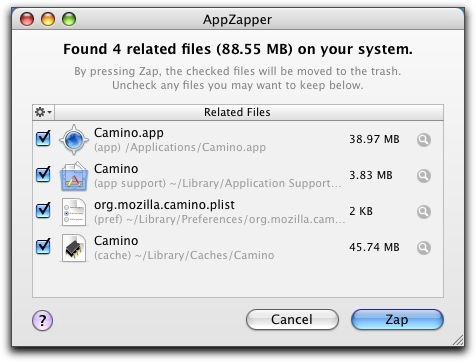
В этом окне AppZapper показывает не только основной .app, но и связанные данные. На скриншоте видны элементы Camino: само приложение, папка поддержки в Application Support, preference-файл и кеш. Рядом с каждым пунктом стоит чекбокс, поэтому пользователь может оставить настройки или кеш, если планирует установить программу снова и сохранить часть конфигурации. Кнопка Cancel отменяет действие, а Zap перемещает выбранные элементы в Trash.
Окно Items Related to…
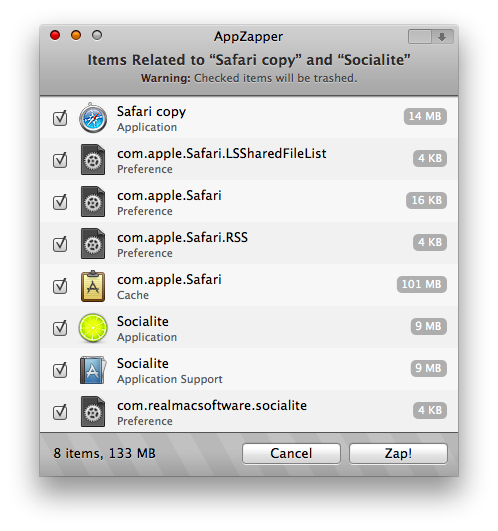
В более позднем интерфейсе AppZapper список связанных файлов оформлен как окно Items Related to…. Здесь у каждого элемента есть собственная иконка, категория и размер. Внизу отображается количество элементов и общий объём, а справа расположена кнопка Zap!. Такая подача удобна, когда удаляется приложение с несколькими связанными файлами: пользователь видит, какие части относятся к самому приложению, какие — к кешам, а какие — к настройкам.
В окне Items Related to… AppZapper не удаляет элементы без подтверждения. Все найденные пункты отмечены чекбоксами, но пользователь может снять отметку с любого файла. Это особенно важно для preference files: их удаление сбрасывает настройки приложения, а сохранение позволяет при повторной установке вернуть часть прежней конфигурации.
Нижняя панель связанных файлов
В режиме Hit List AppZapper использует нижнюю панель, где отображаются связанные файлы выбранной программы. Пользователь выбирает приложение сверху, а снизу видит найденные элементы и может отправить их в Trash через Zap!. Такой интерфейс полезен, когда цель — не удалить конкретную программу, заранее найденную в Finder, а просмотреть установленные приложения и выбрать ненужные по размеру, давности использования или названию.
Переключатели категорий
В верхней панели Hit List размещены иконки категорий. AppZapper разделяет не только обычные приложения, но и другие типы элементов macOS: preference panes, widgets и plugins. Такой подход появился как развитие раннего меню Action, где отдельно выбирались Preference Panes, Widgets, Plugins и Screen Savers.
Как AppZapper удаляет приложения
AppZapper не стирает всё, что похоже на название приложения. Сначала программа формирует список найденных связанных файлов, затем пользователь сам подтверждает удаление. Это принципиальное отличие от автоматических чистильщиков: AppZapper показывает, что именно будет перемещено в Trash, и оставляет возможность исключить отдельные элементы.
Процесс выглядит так:
пользователь закрывает приложение, которое собирается удалить;
переносит приложение в окно Drag Apps Here;
AppZapper ищет связанные файлы;
открывается список Items Related to… или список Related Files;
пользователь проверяет чекбоксы;
нажимает Zap!;
выбранные файлы перемещаются в Trash.
При удалении через AppZapper выбранные файлы перемещаются в Trash, а не исчезают без промежуточного этапа. Это снижает риск необратимого удаления: до очистки корзины пользователь может открыть Trash и проверить, что туда попало.
Почему важно проверять список перед Zap!
AppZapper удобен, но любой деинсталлятор такого типа требует проверки списка. Связанные файлы приложений иногда пересекаются с файлами пакетов, общими компонентами или папками, которые используются несколькими программами. При удалении preference pane TiVo Desktop программа предлагала удалить не только нужные элементы, но и слишком общий каталог /Library/StartupItems. Этот пример хорошо показывает правило: кнопку Zap! нельзя нажимать механически.
Правильная проверка занимает меньше минуты:
посмотреть, не попала ли в список общая системная папка;
проверить, что пути относятся к удаляемому приложению;
оставить файлы, которые могут быть нужны другим программам;
не удалять непонятный элемент, если его назначение не ясно;
очистить Trash только после проверки результата.
AppZapper хорошо подходит для обычных приложений, которые живут в собственном .app-пакете и создают понятные папки поддержки. Для сложных пакетов, корпоративных клиентов, драйверов, VPN-модулей, антивирусов и программ с системными расширениями предпочтительнее использовать штатный деинсталлятор самого продукта, если он предусмотрен.
Hit List
Hit List — визуальный список приложений, который показывает установленные программы и связанные элементы. Этот режим удобен, когда пользователь не помнит точное расположение приложения или хочет оценить, какие программы давно не использовались. В отличие от окна Drag Apps Here, где действие начинается с перетаскивания конкретного .app, Hit List начинается с просмотра списка.
В Hit List AppZapper показывает приложения в виде сетки с иконками, названием и размером. В верхней части окна расположены фильтры: можно показывать элементы больше заданного размера, выбирать период неиспользования и сортировать список по Name. В правой части есть строка поиска. После выбора приложения связанные файлы появляются в нижней панели, а справа становится доступна кнопка Zap!.
Когда Hit List удобнее перетаскивания
Перетаскивание подходит, когда пользователь уже знает, какую программу нужно удалить. Hit List полезнее в других ситуациях:
нужно найти давно неиспользуемые приложения;
требуется просмотреть программы не только в Applications;
нужно оценить размер приложения и связанных файлов;
пользователь хочет удалить несколько мелких утилит после ревизии;
нужно переключаться между apps, prefpanes, widgets и plugins;
важна визуальная навигация по установленным программам.
Hit List не ограничивается папкой Applications: режим находит приложения в Downloads, а также prefpanes и plugins в других местах диска. Внутри Hit List можно сортировать приложения по size, last date used и name, а также переключаться между типами элементов через иконки в toolbar.
Фильтры и сортировка
Фильтр по размеру помогает найти приложения, которые занимают заметное место. Фильтр по давности использования показывает программы, которые давно не открывались. Сортировка по Name удобна для поиска конкретной программы среди множества установленных приложений. Эти элементы интерфейса не превращают AppZapper в полноценный анализатор диска, но дают достаточный набор для ревизии приложений.
Важное отличие Hit List от обычной папки Applications — нижняя панель связанных файлов. В Finder пользователь видит только .app, а AppZapper сразу показывает, какие элементы будут удалены вместе с ним. Это ускоряет принятие решения: можно оценить не только размер приложения, но и объём его настроек, кеша и support-папок.
My Apps
My Apps — отдельный раздел AppZapper для хранения регистрационной информации о купленных приложениях. Он не относится напрямую к удалению программ, но дополняет идею управления установленным софтом: ненужные приложения удаляются через Zap!, а важные программы можно добавить в My Apps и хранить рядом с ними данные о покупке.
Работа с My Apps построена на карточках. Пользователь перетаскивает приложение в раздел, AppZapper создаёт карточку с иконкой программы, затем карточку можно открыть и заполнить данными о покупке. В карточке хранятся сведения о license and registration information: серийные номера, регистрационные данные и другие сведения, связанные с приложением.
Что можно хранить в My Apps
Раздел My Apps подходит для учёта программ, которые пользователь не хочет потерять при переустановке macOS или переносе на другой Mac. В нём уместно хранить:
serial number;
имя владельца лицензии;
дату покупки;
сайт приложения;
сведения о версии;
файл лицензии, если он используется конкретной программой.
Карточка My Apps после переворота показывает version, purchase date, website, owner и license; серийный номер можно ввести вручную или прикрепить license file.
Ограничения My Apps
My Apps не заменяет полноценный менеджер паролей. Раздел удобен для учёта лицензий программ внутри AppZapper, но его не стоит использовать как единое хранилище всех секретных данных. Для паролей, банковских данных, двухфакторных кодов и рабочих доступов лучше использовать специализированные менеджеры паролей с синхронизацией, шифрованием, аудитом и резервным доступом.
My Apps ценен именно как встроенный каталог купленных Mac-приложений. Если пользователь регулярно покупает shareware-утилиты, плагины, редакторы и небольшие программы, карточки AppZapper помогают быстро вспомнить, какие лицензии уже есть и где находятся регистрационные данные.
Дополнительные функции AppZapper
AppZapper известен прежде всего сценарием Drag Apps Here → Items Related to… → Zap!, но у программы есть несколько вспомогательных механизмов, которые делают удаление осторожнее и удобнее.
Safe list
Safe list защищает важные приложения от случайного удаления. Пользователь может добавить в список программы, которые не должны быть zapped. Кроме того, AppZapper включает защиту стандартных приложений OS X и запущенных приложений. Это снижает риск удалить системный компонент или программу, которая в данный момент работает.
Safe list особенно полезен на рабочих Mac, где рядом с личными приложениями установлены программы для проектов, корпоративные клиенты, редакторы, VPN-клиенты или другие важные инструменты. Даже если пользователь проводит массовую ревизию через Hit List, защищённые элементы не должны попадать в обычный сценарий удаления.
Log
Log хранит историю удалённых файлов. В журнале отображаются файлы, которые были удалены через AppZapper, дата удаления и исходный путь. Для деинсталлятора это важная функция: после удаления приложения пользователь может восстановить логику действий и понять, какие элементы были отправлены в Trash.
Журнал не является полноценным резервным копированием. Он показывает, что было удалено, но не гарантирует восстановление, если Trash уже очищен. Поэтому при удалении приложений с ценными настройками лучше сначала проверить список, затем убедиться, что программа больше не нужна, и только после этого очищать корзину.
Удаление preference panes, widgets, plugins и screen savers
AppZapper работает не только с обычными приложениями. В раннем интерфейсе через Action menu выбирались Preference Panes, Widgets, Plugins и Screen Savers. После выбора такого элемента программа показывала связанные файлы и позволяла удалить отмеченные пункты.
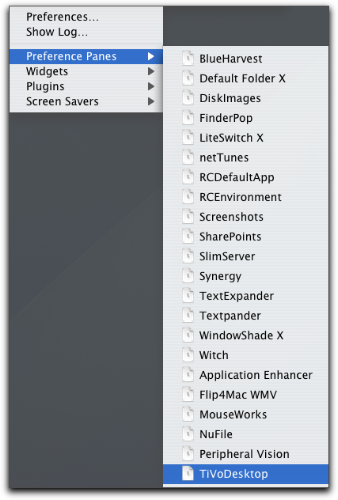
Эта функция важна для старых установок OS X, где preference panes и plugins часто ставились отдельно и оставались в системе после удаления основной программы. AppZapper помогает увидеть такие элементы в одном интерфейсе, но при удалении системных расширений и общих компонентов проверка списка особенно важна.
ZapGenie
ZapGenie — ранний режим просмотра приложений до появления Hit List. Он показывал список приложений, их расположение, version number и давность последнего использования. Список можно было сортировать по name или last used, искать приложение по названию, отмечать один или несколько пунктов и нажимать Go. После этого AppZapper показывал общий список выбранных приложений и связанных файлов.
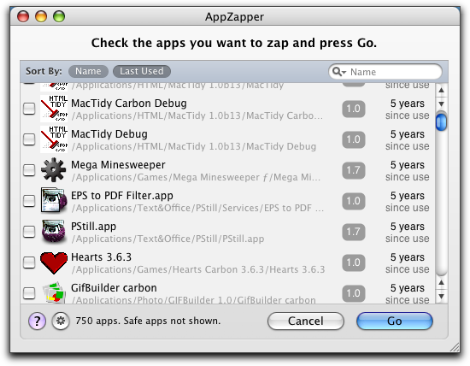
ZapGenie показывает, как развивалась логика AppZapper. Сначала программа была в основном drag-and-drop деинсталлятором, затем получила режим обзора приложений, а позже эта идея была переработана в более визуальный Hit List.
UnZap
UnZap появился в ветке 1.8 и был предназначен для возврата приложений и связанных файлов после ошибочного удаления. Вместе с ним в версии 1.8 упоминались improvements to the zapping engine, improved support for zapping on localized systems и authentication of non-admin users.
Функция UnZap важна именно как элемент истории программы: она показывает, что AppZapper развивался не только как перетащил и удалил, но и как утилита с механизмом исправления ошибочного действия. При этом практическая осторожность всё равно остаётся главной: сначала проверка списка, затем Zap!, затем проверка Trash.
Пошаговая инструкция: как удалить приложение через AppZapper
Перед удалением через AppZapper стоит закрыть приложение, которое нужно удалить. Если программа запущена, часть файлов может использоваться системой, а сама AppZapper защищает currently-running applications от удаления.
Шаг 1. Откройте AppZapper
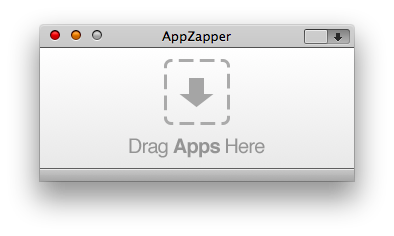
После запуска появляется небольшое окно с областью Drag Apps Here. Это не стартовый экран и не мастер настройки, а сразу рабочая зона. Для удаления не нужно выбирать режим, категорию или тип сканирования.
Шаг 2. Перетащите приложение в окно
Откройте Finder, найдите приложение и перетащите его в AppZapper. Обычно это .app из папки Applications, но AppZapper может работать и с приложениями, которые находятся в других папках. В режиме Hit List программа также отображает приложения не только из Applications, включая программы из Downloads.
Шаг 3. Проверьте список Items Related to…
После перетаскивания AppZapper покажет связанные файлы. Здесь важно не смотреть только на общий объём, а пройтись по путям и типам элементов. Само приложение обычно обозначено как Application или app, настройки — как Preference или pref, кеш — как Cache, файлы поддержки — как Application Support или app support.
Особенно внимательно проверяйте:
папки в
/Library, а не только в~/Library;элементы с общими названиями;
общие support-папки пакетов приложений;
компоненты, которые могут использоваться несколькими программами;
preference panes и plugins;
startup items.
Шаг 4. Снимите лишние галочки
Если какой-то элемент не нужно удалять, снимите галочку. Например, пользователь может оставить preference file, если планирует позже снова поставить приложение и сохранить настройки. Можно оставить и папку Application Support, если в ней хранятся пользовательские шаблоны, базы, пресеты или данные проекта.
AppZapper не удаляет документы пользователя как отдельную категорию в обычном списке, но настройки и файлы поддержки всё равно могут быть важны. Ближайший к персональным данным риск в типичном сценарии связан с preferences, а не с документами.
Шаг 5. Нажмите Zap!
Кнопка Zap! перемещает выбранные элементы в Trash. Это не финальная точка удаления: пока корзина не очищена, файлы остаются доступными в Trash. После нажатия Zap! проверьте, что приложение исчезло из Applications или другого исходного места, а в Trash попали ожидаемые элементы.
Шаг 6. Проверьте результат
После удаления можно открыть Finder и убедиться, что приложение больше не находится в папке Applications. Если удалялась программа с меню-барным агентом, расширением, helper-компонентом или preference pane, стоит перезагрузить Mac или выйти из учётной записи и войти снова. Это помогает понять, не остались ли активные процессы или элементы автозапуска.
Шаг 7. Очистите Trash после проверки
Очищать Trash сразу после Zap! не стоит. Сначала убедитесь, что удалённое приложение действительно не нужно, что не затронуты общие компоненты и что другие программы работают нормально. После этого корзину можно очистить штатными средствами macOS.
Как удалить несколько приложений
AppZapper поддерживает удаление нескольких приложений за одну операцию. Такой сценарий удобен после ревизии старых утилит, демо-версий, тестовых редакторов, устаревших конвертеров и программ, которые давно не запускались. Ещё при дебюте AppZapper отмечалась поддержка deletion of multiple applications at the same time.
Массовое удаление требует более строгой проверки, чем удаление одной программы. Когда в список попадает несколько приложений, AppZapper собирает связанные файлы по каждому из них. Ошибиться проще: среди десятков элементов можно не заметить общий каталог или support-файл, который относится не только к удаляемой программе.
Правильная схема массового удаления:
не выбирать системные и рабочие программы;
удалять сначала явно ненужные приложения;
проверять список отдельно по каждому приложению;
не очищать Trash до завершения проверки;
при сомнениях удалить приложения по одному.
Пакетное удаление хорошо подходит для небольших независимых программ. Для наборов Adobe, Microsoft, VPN-клиентов, драйверов, антивирусов, виртуальных машин и программ с системными расширениями лучше использовать штатный способ удаления конкретного продукта.
Какие файлы AppZapper ищет и почему они остаются
Большинство приложений macOS выглядит как один .app-пакет, но в работе программа может создавать дополнительные элементы. AppZapper нужен именно для поиска таких связанных данных.
| Тип элемента | Где обычно встречается | Зачем нужен | Что происходит при удалении |
|---|---|---|---|
.app | /Applications или другая папка пользователя | основной пакет приложения | приложение исчезает из системы |
| Preferences | ~/Library/Preferences, /Library/Preferences | настройки приложения | настройки сбрасываются |
| Application Support | ~/Library/Application Support, /Library/Application Support | базы, профили, вспомогательные файлы | могут удалиться пресеты, базы, локальные данные |
| Caches | ~/Library/Caches, /Library/Caches | временные данные | освобождается место, кеш создаётся заново при повторной установке |
| Receipts | библиотечные папки с данными установки | следы установщика | удаляется часть сведений о пакете |
| Preference Panes | системные настройки OS X / macOS | панели настроек | исчезает соответствующая панель |
| Plugins | каталоги плагинов | расширения для приложений | плагин перестаёт быть доступен |
| Screen Savers | папки заставок | заставки экрана | заставка удаляется из списка |
В типовом примере удаления браузера Camino AppZapper находил само приложение, папку поддержки в Application Support, preference-файл и кеш. Такой набор хорошо иллюстрирует типовую проблему обычного удаления через Trash: основной .app исчезает, но связанные данные могут остаться.
Системные требования
В карточке MacUpdate для AppZapper приведён следующий набор параметров: OS X 10.9 or later, Intel 64, English, Shareware, One-Time Purchase, размер 958 KB. Эти требования важны прежде всего для понимания совместимости со старыми и новыми Mac.
| Параметр | Значение |
|---|---|
| Операционная система | OS X 10.9 or later |
| Архитектура | Intel 64 |
| Язык интерфейса | English |
| Лицензия | Shareware |
| Тип оплаты | One-Time Purchase |
| Размер файла | 958 KB |
Для владельцев Mac на Apple Silicon отдельная пометка Intel 64 означает необходимость проверять совместимость в своей среде перед использованием. В статье нет утверждения о нативной Apple Silicon-версии AppZapper, потому что подтверждённый параметр в карточке — именно Intel 64. Для старых Intel Mac это, наоборот, важное преимущество: AppZapper остаётся компактной утилитой с минималистичным интерфейсом и требованиями уровня OS X 10.9 or later.
Отзывы пользователей и профильных журналов
Профессиональные обзоры AppZapper обычно выделяют простоту удаления и ручной контроль списка файлов. Пользовательские отзывы более неоднородны: ранние и средние отзывы хвалят фокус на одной задаче, а поздние чаще критикуют долгие паузы между обновлениями и возраст интерфейса.

Macworld
Macworld рассматривал AppZapper как удобный способ удалить приложение вместе с support files, preferences и caches. В обзоре подробно описаны чекбоксы, magnifying-glass icon для просмотра элемента в Finder, safe list, защита default applications, защита running applications, ZapGenie и log. При этом Macworld отдельно предупреждал о необходимости проверять список перед удалением, особенно когда программа предлагает удалить общие системные папки или элементы пакетов приложений.
Усреднённая оценка этого подхода: AppZapper полезен для пользователей, которые часто устанавливают и удаляют Mac-приложения, но требует внимательности. Это не кнопка удалить всё без анализа, а инструмент, где правильное решение принимает пользователь.
MacStories
MacStories в обзоре AppZapper 2 выделял обновлённый интерфейс, Hit List и My Apps. Издание подчёркивало, что Hit List показывает приложения, prefpanes, widgets и plugins, позволяет сортировать приложения по size, last date used и name, а My Apps хранит данные лицензий через карточки.
В этом обзоре AppZapper 2 выглядит не только как деинсталлятор, но и как визуальный менеджер приложений. Такой вывод логичен для версии с Hit List и My Apps: программа не просто удаляет, а помогает просматривать установленные приложения и хранить регистрационные данные.
Softpedia
Softpedia в раннем обзоре AppZapper выделял автоматическое обнаружение extra files, ручной выбор файлов для удаления, защиту default applications, защиту running applications и full drag and drop support. Эти характеристики хорошо совпадают с тем, за что AppZapper ценят до сих пор: программа не скрывает процесс и не удаляет найденное без просмотра списка.
MacUpdate и пользовательские оценки
MacUpdate показывает для AppZapper рейтинг 3.7 на основе 81 user rates и 123 Reviews of AppZapper. В комментариях видна полярная картина: часть пользователей хвалит фокус программы на одной задаче, часть критикует длительные паузы между обновлениями. Один из поздних комментариев называет AppZapper прежним основным деинсталлятором для удаления cruft, но указывает, что программа долго не развивалась; другой комментарий прямо критикует статус abandoned.
Усреднённое мнение пользователей сети можно сформулировать так: AppZapper нравится за простоту, drag-and-drop интерфейс, понятный Zap! и отсутствие лишних модулей; слабые места — платность при наличии бесплатных альтернатив, English-интерфейс, возраст визуального оформления и вопрос совместимости с современными Mac-системами.
Сравнение с аналогами
AppZapper стоит сравнивать не с абстрактными чистильщиками, а с конкретными Mac-деинсталляторами и утилитами управления приложениями. Ниже — сравнение с AppCleaner, Pearcleaner, TrashMe 3, CleanMyMac и AppTrap. Для смежной навигации по программам удаления на FreeEXE можно открыть раздел деинсталляторы, а для Windows-сценариев — страницы Revo Uninstaller, Geek Uninstaller, Wise Program Uninstaller, IObit Uninstaller и HiBit Uninstaller.
| Программа | Платформа | Основной сценарий | Чем отличается от AppZapper |
|---|---|---|---|
| AppZapper | macOS / OS X | перетащить приложение, проверить связанные файлы, нажать Zap! | платный деинсталлятор с Hit List и My Apps |
| AppCleaner | macOS | бесплатное удаление приложений и связанных файлов | проще, бесплатнее, без My Apps |
| Pearcleaner | macOS | удаление приложений, поиск orphaned files, дополнительные инструменты | современнее по набору функций, source-available проект |
| TrashMe 3 | macOS | удаление приложений, кеши, junk files, duplicates, startup items | шире по обслуживанию macOS |
| CleanMyMac | macOS | модуль Applications / Uninstaller внутри пакета инструментов | не только деинсталлятор, а набор модулей очистки и управления |
| AppTrap | macOS / OS X | реагирует на перемещение приложения в Trash | работает ближе к системному сценарию удаления |
AppZapper и AppCleaner
AppCleaner — бесплатная утилита FreeMacSoft для удаления нежелательных приложений вместе с маленькими файлами, которые распределяются по системе. Пользователь переносит приложение в AppCleaner, а программа ищет связанные элементы и позволяет удалить их.
Главное отличие от AppZapper — цена и дополнительная логика. AppCleaner проще и бесплатен, поэтому подходит тем, кому нужен только быстрый поиск связанных файлов. AppZapper интереснее тем, кому нужен Hit List, карточки My Apps и визуальный интерфейс с отдельной историей развития. По базовой задаче удаления приложений оба инструмента находятся в одном классе: они закрывают проблему остаточных файлов macOS после удаления .app.
AppZapper и Pearcleaner
Pearcleaner — бесплатный source-available Mac app cleaner, вдохновлённый AppCleaner и подходом к ручному поиску файлов приложения. В описании проекта выделяются удаление приложений, orphaned file search, Homebrew Manager, Finder Extension, Sentinel Monitor и другие возможности, а Homebrew Cask характеризует Pearcleaner как utility to uninstall apps and remove leftover files from old/uninstalled apps.
На фоне Pearcleaner AppZapper выглядит более классическим и компактным. Pearcleaner лучше подходит пользователям современных macOS, которым нужны orphaned file search, дополнительные разрешения, интеграция с Finder и инструменты вокруг Homebrew. AppZapper сильнее в простом сценарии drag-and-drop и в My Apps, но уступает Pearcleaner по широте современных функций.
AppZapper и TrashMe 3
TrashMe 3 — платная Mac-утилита для удаления приложений и очистки. В ней есть uninstall apps, delete junk files, clean user caches, Trash management, maintenance tools, hidden settings, disk usage overview, duplicate file finder, startup items management, search for app updates, dark mode support и native Apple Silicon support.
TrashMe 3 подходит тем, кто хочет управлять не только удалением приложений, но и кешами, дублями, корзиной, startup items и обзором диска. AppZapper проще: он не отвлекает пользователя на обслуживание системы и концентрируется на удалении программ. Если требуется только удалить приложение с остатками, AppZapper быстрее воспринимается. Если нужен более широкий набор инструментов для macOS, TrashMe 3 функционально богаче.
AppZapper и CleanMyMac
CleanMyMac включает модуль Applications / Uninstaller для удаления приложений вместе с компонентами, включая файлы за пределами Applications folder. В справке CleanMyMac описан сценарий: выбрать checkbox рядом с приложением и нажать Uninstall внизу окна; можно удалить несколько приложений за один раз.
CleanMyMac не является прямым аналогом AppZapper в узком смысле. Это набор модулей для очистки, оптимизации, управления приложениями и другими задачами. AppZapper легче по концепции: он не предлагает Smart Scan, защитные модули или большой набор категорий. Для пользователя, которому нужен только деинсталлятор, AppZapper понятнее. Для пользователя, который хочет один интерфейс для удаления приложений, очистки кешей и дополнительных действий с системой, CleanMyMac шире по назначению.
AppZapper и AppTrap
AppTrap работает иначе: это preference pane, который реагирует на перемещение приложения в Trash и предлагает удалить associated preference files. Программа ближе к системному сценарию macOS: пользователь удаляет приложение привычным способом, а AppTrap появляется в момент отправки в корзину.
AppTrap удобен тем, кто не хочет открывать отдельный деинсталлятор. AppZapper удобнее тем, кто хочет заранее видеть интерфейс удаления, список элементов, Hit List, My Apps и журнал. Разница здесь не только в функциях, но и в философии: AppTrap автоматизирует привычный Trash-сценарий, AppZapper предлагает отдельное окно с ручным контролем.
Плюсы и минусы AppZapper
Плюсы:
понятный сценарий удаления через Drag Apps Here;
список связанных файлов перед удалением;
чекбоксы для ручного выбора элементов;
кнопка Cancel для отмены перед удалением;
кнопка Zap! перемещает выбранные элементы в Trash;
отображение размеров файлов и общего объёма;
Hit List для просмотра установленных приложений;
поиск и сортировка в Hit List;
поддержка удаления не только apps, но и preference panes, widgets, plugins, screen savers в соответствующих режимах;
My Apps для хранения license and registration information;
safe list для защиты важных приложений;
защита default applications и currently-running applications;
log с историей удалённых файлов;
разовая покупка без подписки.
Минусы:
интерфейс English;
программа платная, хотя для базового удаления есть бесплатный AppCleaner;
перед нажатием Zap! обязательно нужно проверять список;
не заменяет штатные uninstallers для сложных пакетов и системных компонентов;
не является полноценным очистителем диска;
My Apps не заменяет специализированный менеджер паролей;
в поздних пользовательских отзывах часто критикуется редкое развитие программы;

в карточке совместимости указана архитектура Intel 64, поэтому владельцам Apple Silicon нужно отдельно проверять работу в своей среде.
Для кого подходит AppZapper
AppZapper подходит пользователям macOS, которым нужен простой деинсталлятор с ручным подтверждением. Программа особенно удобна, когда на Mac часто устанавливаются небольшие утилиты, редакторы, конвертеры, trial-версии и shareware-приложения, а после удаления не хочется вручную искать остаточные файлы в ~/Library.
Подходит для разового удаления
Если нужно удалить одну программу и её настройки, AppZapper даёт быстрый сценарий: перетащить приложение, посмотреть Items Related to…, нажать Zap!. Это проще, чем вручную открывать Library, искать preference files, caches и support-папки.
Подходит для ревизии старых приложений
Hit List помогает просмотреть установленные приложения, отсортировать их по размеру или давности использования и выбрать кандидатов на удаление. Этот сценарий удобен после нескольких лет работы на одном Mac, когда в системе накопились старые программы, забытые утилиты и неиспользуемые preference panes.
Подходит тем, кто любит контроль
AppZapper не скрывает список найденных файлов. Пользователь сам решает, удалять preference file, оставлять Application Support или исключать отдельный cache. Такой подход подходит тем, кто не хочет полностью автоматического удаления.
Подходит владельцам старых Mac
AppZapper сохраняет ценность для пользователей старых систем OS X, где современные альтернативы могут требовать более новые версии macOS. История старых версий AppZapper показывает поддержку Mac OS X 10.4.11 в ветке 1.8 и Mac OS X 10.6.8 в ветке 2.0.2, а карточка 2.0.3 указывает OS X 10.9 or later.
Кому лучше выбрать альтернативу
AppZapper не стоит считать универсальным выбором для всех задач удаления. В некоторых сценариях удобнее другая программа.
| Сценарий | Что выбрать | Почему |
|---|---|---|
| Нужен бесплатный деинсталлятор | AppCleaner | базовое удаление приложений и связанных файлов без покупки |
| Нужны современные функции и orphaned file search | Pearcleaner | больше инструментов вокруг остатков старых приложений |
| Нужна очистка кешей, дублей и startup items | TrashMe 3 | шире по обслуживанию macOS |
| Нужен набор модулей для управления Mac | CleanMyMac | включает Uninstaller как часть большого интерфейса |
| Хочется удалять через обычный Trash | AppTrap | появляется при перемещении приложения в корзину |
| Нужны Windows-деинсталляторы | Revo Uninstaller, Geek Uninstaller, Wise Program Uninstaller | это другой класс программ для Windows; на FreeEXE есть отдельные страницы таких утилит |
Для пользователей Windows AppZapper не является вариантом: это программа для macOS / OS X. Если задача связана с Windows, уместнее смотреть категорию деинсталляторов FreeEXE, где есть Revo Uninstaller, Geek Uninstaller, Wise Program Uninstaller, IObit Uninstaller и Soft4Boost Any Uninstaller.
Частые ошибки при использовании AppZapper
Нажимать Zap! без просмотра списка
Главная ошибка — воспринимать AppZapper как полностью автоматическую кнопку. Программа показывает список не для формальности. Если в списке есть общий каталог, системный элемент, plugin или папка с непонятным названием, удаление нужно остановить и разобраться.
Удалять сложные пакеты как обычные приложения
Некоторые программы устанавливают launch agents, system extensions, драйверы, VPN-компоненты, helper tools и фоновые службы. Для таких продуктов лучше использовать uninstall option или отдельный uninstaller самого разработчика. AppZapper удобен для обычных приложений, но не должен заменять специальные процедуры удаления сложного ПО.
Очищать Trash сразу после Zap!
Пока Trash не очищен, пользователь сохраняет шанс вернуть удалённые элементы. Сразу очищать корзину после Zap! — плохая практика. Лучше открыть приложение-замену, проверить работу системы и только потом удалить файлы окончательно.
Удалять несколько программ без сортировки
Массовое удаление удобно, но список связанных файлов становится длиннее. Если удаляется сразу много программ, сложнее заметить ошибочный элемент. Надёжнее удалять по группам: сначала очевидно ненужные мелкие утилиты, затем спорные программы по одной.
Путать AppZapper с очистителем системы
AppZapper не предназначен для глубокой очистки macOS, поиска дублей, обслуживания диска или управления автозапуском на уровне специализированных системных утилит. Его задача — удаление приложений и связанных файлов. Для других сценариев лучше выбирать инструменты, которые прямо предназначены для кешей, дублей, startup items или анализа диска.
Хранить в My Apps все секретные данные
My Apps удобен для license and registration information, но не заменяет менеджер паролей. В карточках AppZapper уместно хранить данные о покупке приложения, но не стоит переносить туда пароли от почты, банковские данные, рабочие доступы и коды восстановления.
Практические сценарии работы
После тестирования программы
Пользователь устанавливает редактор, конвертер или утилиту, пробует её и решает удалить. Обычное перемещение .app в Trash убирает только основное приложение. AppZapper показывает также preferences, caches и Application Support. В этом сценарии удобно удалить всё, кроме файлов, которые пользователь осознанно хочет сохранить.
Перед освобождением места на диске
Если место на диске заканчивается, Hit List помогает найти крупные приложения и оценить связанные файлы. AppZapper не заменяет анализатор диска, но показывает, сколько занимает выбранное приложение вместе с отдельными элементами. Для крупной очистки лучше сочетать AppZapper с ручной проверкой папок пользователя, потому что документы, проекты, медиатеки и архивы не относятся к типичному списку удаления приложений.
Перед переустановкой приложения
Иногда программу нужно удалить и поставить заново из-за ошибок настроек. В таком случае AppZapper полезен тем, что позволяет удалить не только .app, но и preference files. Если цель — чистый старт, можно удалить настройки и кеши. Если цель — переустановить только само приложение, а настройки сохранить, галочку с preference file лучше снять.
При удалении старых preference panes
Старые preference panes часто остаются в системе после удаления связанной программы. Через AppZapper можно открыть соответствующую категорию, выбрать панель и увидеть связанные файлы. Перед Zap! нужно особенно внимательно проверить пути: preference panes могут быть связаны с фоновыми службами и общими компонентами.
При ревизии купленных приложений
My Apps удобен для приложений, которые пользователь хочет оставить. В одном интерфейсе AppZapper можно разделить программы на две группы: ненужные удалить, важные добавить в карточки и сохранить регистрационные данные. Это особенно полезно для shareware-программ, где лицензии покупались в разное время и приходили на почту.
Безопасность удаления и контроль результата
AppZapper работает безопаснее, когда пользователь соблюдает простой порядок проверки. Сначала нужно убедиться, что удаляемое приложение закрыто. Затем — посмотреть список связанных файлов. После Zap! — проверить Trash. Только после этого можно очищать корзину.
Минимальный чек-лист перед удалением:
приложение закрыто;
в списке нет общих системных папок;
пути файлов относятся к удаляемой программе;
не выбраны документы, пресеты или базы, которые нужны пользователю;
для сложного пакета нет собственного uninstaller;
Trash не очищается до проверки.
Контроль результата после удаления:
приложение исчезло из Applications;
в Dock не осталось неработающего значка;
в Login Items нет очевидного остатка программы;
после перезагрузки не появляется helper-процесс удалённого приложения;
другие программы из того же пакета работают нормально;
нужные пользовательские документы остались на месте.
Такой порядок делает AppZapper более предсказуемым. Программа помогает найти связанные элементы, но окончательное решение остаётся за пользователем.
AppZapper в контексте macOS
AppZapper появился в период, когда установка и удаление Mac-приложений часто воспринимались как простое перетаскивание. Для многих программ это действительно работало: .app удалялся, система продолжала работать, а оставшиеся preferences занимали немного места. Но с годами на Mac накапливались support-папки, кеши, receipts, plugins и старые настройки. AppZapper стал удобным ответом на эту проблему: показать, что именно связано с приложением, и дать кнопку удаления.
Важно не приписывать AppZapper лишние функции. Он не исправляет ошибки macOS, не очищает все следы любых сложных пакетов, не гарантирует идеальное удаление приложений с системными расширениями и не заменяет документацию конкретного разработчика. Его роль практичнее: быстро удалить обычное приложение и связанные элементы, не открывая вручную десятки папок.
В этом смысле AppZapper остаётся понятной программой с ясной границей применимости. Пользователь видит список, выбирает элементы и отправляет их в Trash. Чем аккуратнее проверяется список, тем полезнее результат.
Итоговая оценка
AppZapper — специализированный деинсталлятор для macOS с сильной и простой идеей: приложение нужно удалять не только как .app, но и вместе с связанными файлами, которые остаются в Preferences, Caches, Application Support и других местах. Программа удобна для пользователей, которым нужен ручной контроль, понятное окно Drag Apps Here, кнопка Zap!, визуальный Hit List и встроенный раздел My Apps для регистрационных данных.
Лучший сценарий для AppZapper — удаление обычных Mac-приложений, старых утилит, trial-версий и программ, которые больше не используются. Для бесплатного удаления без My Apps логичнее AppCleaner. Для современных функций, orphaned file search и расширенного набора инструментов стоит смотреть Pearcleaner. Для очистки кешей, дублей и startup items больше подходит TrashMe 3. Для большого набора модулей управления macOS — CleanMyMac. Для удаления через привычное перемещение в Trash — AppTrap.
Главное правило при работе с AppZapper остаётся неизменным: не нажимать Zap! до проверки списка. Именно ручной просмотр связанных файлов делает программу полезной, а не просто быстрой.
Список изменений
2006: первая логика Drag and Zap:
- главное окно для перетаскивания приложения;
- список связанных файлов;
- отображение размеров;
- просмотр элемента в Finder через magnifying-glass icon;
- safe list;
- защита default applications;
- защита currently-running applications;
- ZapGenie;
- Action menu для preference panes, widgets, plugins и screen savers;
- searchable log.
2006: AppZapper 1.8 и UnZap:
- Ветка 1.8 добавила UnZap — возможность вернуть приложение и связанные файлы после ошибочного удаления. В этом же обновлении были improvements to the zapping engine, improved support for zapping on localized systems и authentication of non-admin users.
- UnZap стал важным шагом в сторону безопасного удаления. Если ранняя идея AppZapper заключалась в быстром удалении, то появление UnZap показало, что для деинсталлятора критичны обратимость и исправление ошибок. Даже при наличии UnZap пользователь всё равно должен проверять список перед Zap! , потому что лучшая защита — не восстановление после ошибки, а недопущение неправильного удаления.
2009: сохранение старых сборок:
- MacUpdate хранит старые версии AppZapper начиная с 1.8. В списке старых версий указаны 1.8 от Jan 7, 2009 с minimum OS Mac OS X 10.4.11 и 2.0.2 от Mar 25, 2017 с minimum OS Mac OS X 10.6.8.
- Эта история важна для понимания аудитории AppZapper: программа долго оставалась заметной среди Mac-деинсталляторов и сохраняла интерес у пользователей старых систем. Для владельцев старых OS X такие утилиты часто ценны не количеством новых функций, а предсказуемым поведением и привычным интерфейсом.
2010: AppZapper 2, Hit List и My Apps:
- обновлённое окно результатов;
- иконки типов файлов в списке удаления;
- Hit List с визуальным просмотром приложений;
- фильтры по размеру и давности использования;
- сортировка по name;
- строка поиска;
- нижняя панель связанных файлов;
- My Apps с карточками лицензий;
- хранение serial number, owner, website, purchase date и license file.
2017–2020: поздняя ветка 2.x:
- В списке старых версий MacUpdate указана 2.0.2 от Mar 25, 2017, а в основной карточке — 2.0.3 с updated on May 9, 2020 и требованием OS X 10.9 or later. В пользовательских комментариях MacUpdate после 2020 года заметна критика редких обновлений и возрастного интерфейса.
- Эта часть истории напрямую влияет на выбор. AppZapper остаётся понятным деинсталлятором с проверкой связанных файлов, но пользователи современных macOS всё чаще сравнивают его с AppCleaner, Pearcleaner, TrashMe 3 и App Cleaner & Uninstaller, где больше внимания уделено современным разрешениям, Apple Silicon, мониторингу удаления и поиску orphaned files.


 *EXE — расширение исполняемого файла. Сайт является партнером проекта
Оставте свой отзыв о AppZapper